


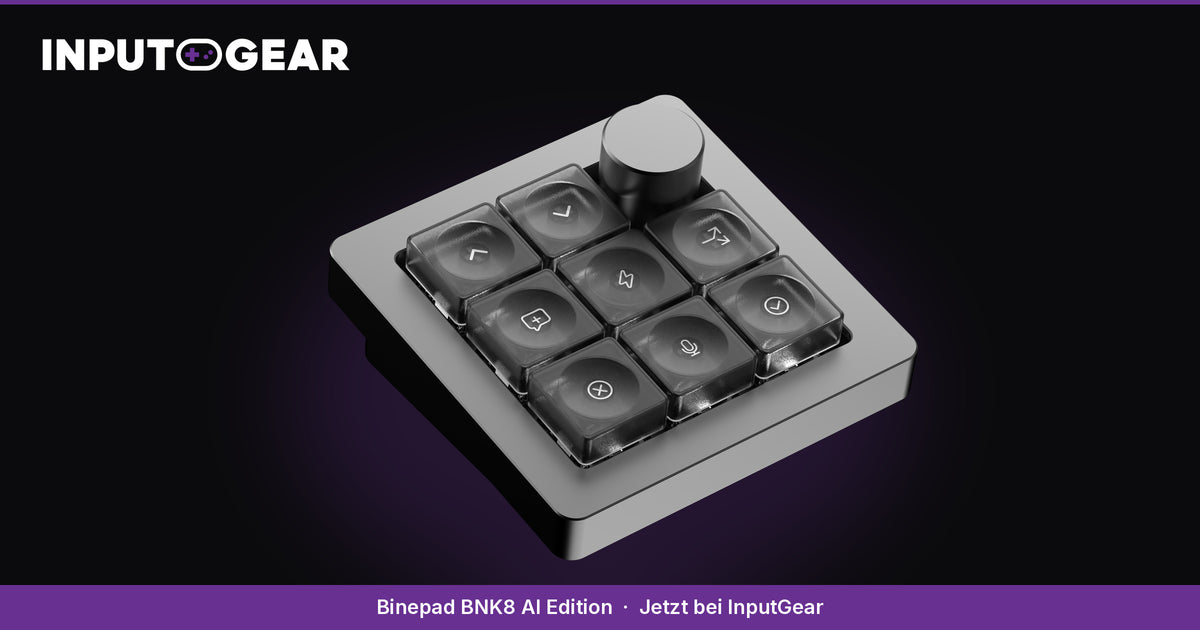
Das Binepad BNK8 AI Edition ist ein kabelgebundenes Macropad mit acht taktilen Tasten und einem Drehregler aus Aluminium. Binepad beschreibt es als physisches Command-Pad für die Arbeit mit Claude Code und Codex, inklusive ausgewählter Funktionen von Claude Desktop. In dieser Anleitung zeigen wir dir, wie du es laut den offiziellen Angaben von Binepad einrichtest und nutzt. Grundlage sind die Produktseite und der Einrichtungsguide von Binepad (Stand: November 2026).
Eine kurze Produktvorstellung mit technischen Daten findest du auch in unserem Beitrag Binepad BNK8 AI Edition: Das Macropad für deinen KI-Workflow – jetzt bei InputGear. Weitere Guides rund um Tastaturen, Mäuse und Zubehör liegen in unserem Ratgeber.
Das Wichtigste auf einen Blick
- Die Belegung stellst du in der App Binepad Studio ein, nicht im Browser. Auf der Produktseite spricht Binepad auch vom Binepad Configurator.
- Studio gibt es für Windows und Mac (Apple Silicon und Intel).
- Verbinde das BNK8 mit einem USB-C-Kabel, das Daten überträgt. Ein reines Ladekabel erkennt Studio nicht.
- Lass das Gerät während der Einrichtung angeschlossen.
- Funktionen und verfügbare Aktionen hängen laut Binepad von App, Modell und Softwareversion ab.
Auspacken
Im Karton liegen laut Binepad:
- das BNK8-Macropad
- ein Keycap-Abzieher („Premium keycap puller“)
- ein USB-A-auf-USB-C-Kabel
Das AI Edition Keycap Set gehört nicht zum Standardumfang, sondern ist optionales Zubehör. Einen Switch-Abzieher listet Binepad in diesem Lieferumfang nicht.
Binepad Studio installieren
Lade Binepad Studio von der offiziellen Einrichtungsseite zur BNK8 AI Edition herunter und wähle die Version für deinen Rechner:
- Windows – für deinen Windows-PC
- Mac · Apple Silicon – für Macs mit Apple-M-Chip
- Mac · Intel – für Macs mit Intel-Prozessor. Binepad gab die Verfügbarkeit dieser Version mit dem 21. November an; prüfe den aktuellen Download direkt auf der Guide-Seite.
Falls du unsicher bist, welche Mac-Version du brauchst: Öffne auf dem Mac das Apple-Menü → „Über diesen Mac“. Steht dort „Chip“ gefolgt von einem Apple-Chip, nimmst du Apple Silicon. Steht dort „Processor“ bzw. „Prozessor“ gefolgt von Intel, nimmst du die Intel-Version.
Nicht im Browser konfigurieren. Binepad weist ausdrücklich darauf hin, dass dieser Guide für die BNK8 AI Edition gilt und du Binepad Studio auf dem Computer installieren und öffnen sollst. Die ältere, separate VIA-Anleitung gilt für das normale BNK8, nicht für die AI Edition.
BNK8 anschließen
Installiere zuerst Studio. Verbinde das BNK8 anschließend mit einem USB-C-Datenkabel mit deinem Computer. Im Lieferumfang liegt ein USB-A-auf-USB-C-Kabel; wichtig ist, dass das Kabel Daten überträgt.

Der USB-C-Anschluss sitzt auf der Rückseite des BNK8. Bild: Binepad
Wenn das Gerät in Studio nicht erscheint, prüfe laut Binepad zuerst das Kabel (kein reines Ladekabel), probiere einen anderen USB-Anschluss und starte Studio neu. Falls du einen USB-Hub verwendest, teste eine direkte Verbindung zum Computer. Weitere Hilfe erreichst du über support@binepad.com.
Tasten und Drehregler belegen
Öffne Binepad Studio und folge der Anleitung in der App, um deine BNK8 AI Edition einzurichten. Lass das Gerät dabei angeschlossen.
Auf der Produktseite beschreibt Binepad den Ablauf so:
- Eine Steuerung wählen: eine der acht Tasten oder eine Drehrichtung am Regler.
- Eine Aktion festlegen: eine verfügbare App-Aktion, ein Makro oder eine Tastaturfunktion.
- Speichern und nutzen: Danach führt ein Tastendruck die gespeicherte Aktion aus. Programmieren musst du dafür nicht.
Für Claude und Codex nennt Binepad unter anderem diese Einsatzzwecke. Ob eine Aktion wirklich zur Verfügung steht, hängt von App, Modell und Softwareversion ab:
- Reasoning-Effort am Regler: Unterstützte Effort-Stufen dem Drehregler zuweisen.
- Spracheingabe: Zugewiesene Taste gehalten lassen, den Prompt sprechen und wieder loslassen – der Text landet in der unterstützten KI-App.
- Zwischen Chats oder Agents wechseln
- Berechtigungen annehmen oder ablehnen
- Arbeitsmodus umschalten: etwa Work/Plan oder Standard/Fast, sofern App und Modell das vorsehen
Außerdem listet Binepad zwölf vorausgewählte Direktsteuerungen (zum Beispiel neuer Chat, Push-to-Talk oder Reasoning-Stufen) und weitere zuweisbare Aktionen, darunter Medien- und Lautstärkesteuerung, Layer-Wechsel, Maus- und Systemsteuerung sowie die RGB-Beleuchtung.
Tastenkappen tauschen
Im Lieferumfang liegt ein Keycap-Abzieher. Damit kannst du die vorhandenen Kappen abziehen und andere Kappen mit MX-Style-Kreuzaufnahme aufsetzen.
Passend dazu bietet Binepad das optionale AI Edition Keycap Set: 40 Tastenkappen mit 40 Designs, rauchig-transluzent (Smoky Black) und mit weißen Symbol-Legenden. Sie sind für MX-Style-Schalter gemacht und eignen sich laut Binepad für Macropads und Tastaturen.

Das optionale AI Edition Keycap Set mit 40 Designs. Bild: Binepad
Switches tauschen
Das BNK8 AI Edition hat laut Binepad Hot-Swap-Sockel. Im Gerät stecken Gateron G Pro 3.0 Black Switches. Die Farben der Per-Key-RGB-Beleuchtung kannst du pro Taste und pro Layer einstellen.

Blick auf die Hot-Swap-Sockel und die Per-Key-RGB-Beleuchtung, ohne Tastenkappen. Bild: Binepad
Eine eigene Schritt-für-Schritt-Anleitung zum Switch-Tausch und einen Switch-Abzieher im Lieferumfang nennt Binepad auf den von uns geprüften Seiten nicht. Wenn du Switches wechselst, brauchst du also in der Regel ein geeignetes Abziehwerkzeug von dir.
Tipps, falls etwas nicht klappt
- Studio erkennt das BNK8 nicht: USB-C-Datenkabel prüfen, anderen USB-Anschluss versuchen, Studio neu öffnen, ggf. ohne Hub direkt am Computer anschließen.
- Konfiguration im Browser: Für die AI Edition ist Binepad Studio die vorgesehene App, nicht die Browser-Konfiguration.
- Eine Aktion fehlt: Binepad schreibt, dass verfügbare Aktionen je nach App, Modell und Softwareversion variieren.
Bei InputGear
Das Macropad und das optionale Keycap Set sind bei uns erhältlich:
- Binepad BNK8 AI Edition – 67 €, in Black oder E-White
- Binepad AI Edition Keycap Set – 23 €, Smoky Black
Mehr zum Produkt steht in unserem Beitrag Binepad BNK8 AI Edition – jetzt bei InputGear.
Quellen: binepad.com (BNK8 – AI Ready), BNK8 AI Edition — Configurator und AI Edition Keycap Set. Alle Angaben sind Herstellerangaben.
← Zurück zum Ratgeber